Notez. Reprenez le fil.
Ouvrez la palette, saisissez votre tâche, appuyez sur Entrée. Elle rejoint la liste ouverte. Dans Aujourd’hui, elle attend dans la capture, prête à être rangée.
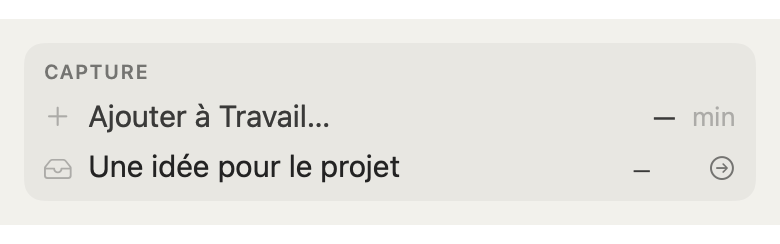
Une estimation de temps ? Seulement si vous en voulez une.
Votre petit compagnon sur Mac
Une idée à noter. Une journée à organiser.
Missions garde vos tâches sous les yeux, sans prendre toute la place.
Gratuit. Sans compte. macOS 14 ou plus récent.
Missions s’installe sur un Mac, Apple Silicon ou Intel.
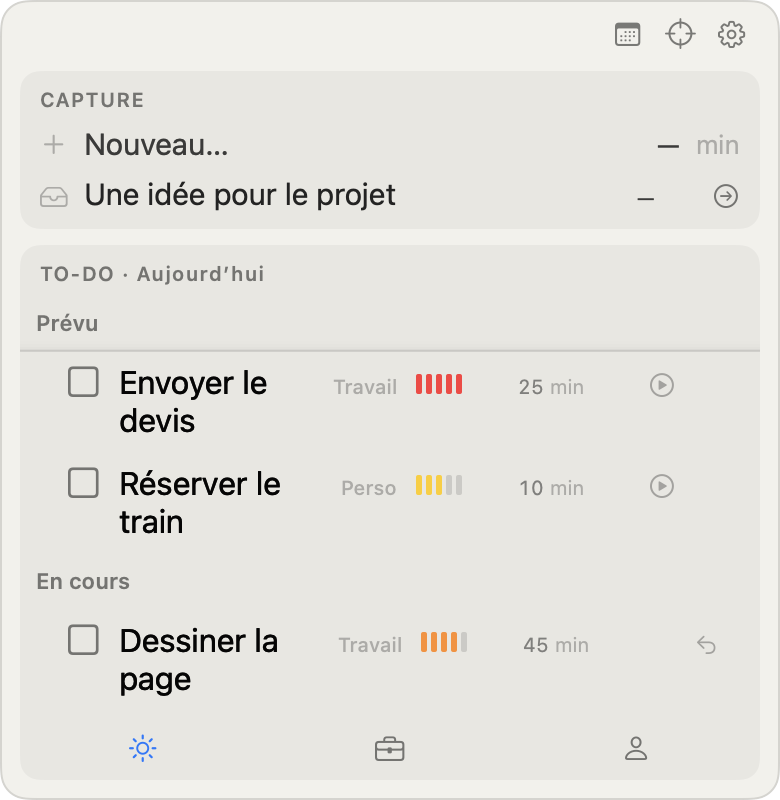
Option droite + Commande droite pour afficher ou masquer la palette.
Vos mains restent sur le clavier. Vous gardez le fil.
Du premier « il faut que… » au dernier petit clic.
Juste ce qu’il faut pour avancer.
Ouvrez la palette, saisissez votre tâche, appuyez sur Entrée. Elle rejoint la liste ouverte. Dans Aujourd’hui, elle attend dans la capture, prête à être rangée.
Une estimation de temps ? Seulement si vous en voulez une.
Vos listes, vos sous-tâches, vos priorités. Cinq petites barres pour distinguer l’important ; les tâches les plus prioritaires remontent d’elles-mêmes.
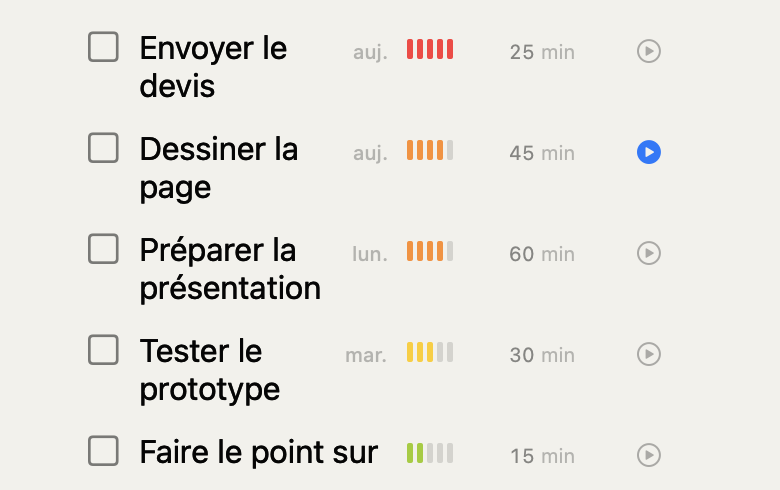
Un peu de recul, beaucoup plus de clarté.
Glissez une tâche sur un jour. Déplacez-la si vos plans changent. Le moment venu, elle apparaît dans Aujourd’hui, sans se perdre entre vos listes.
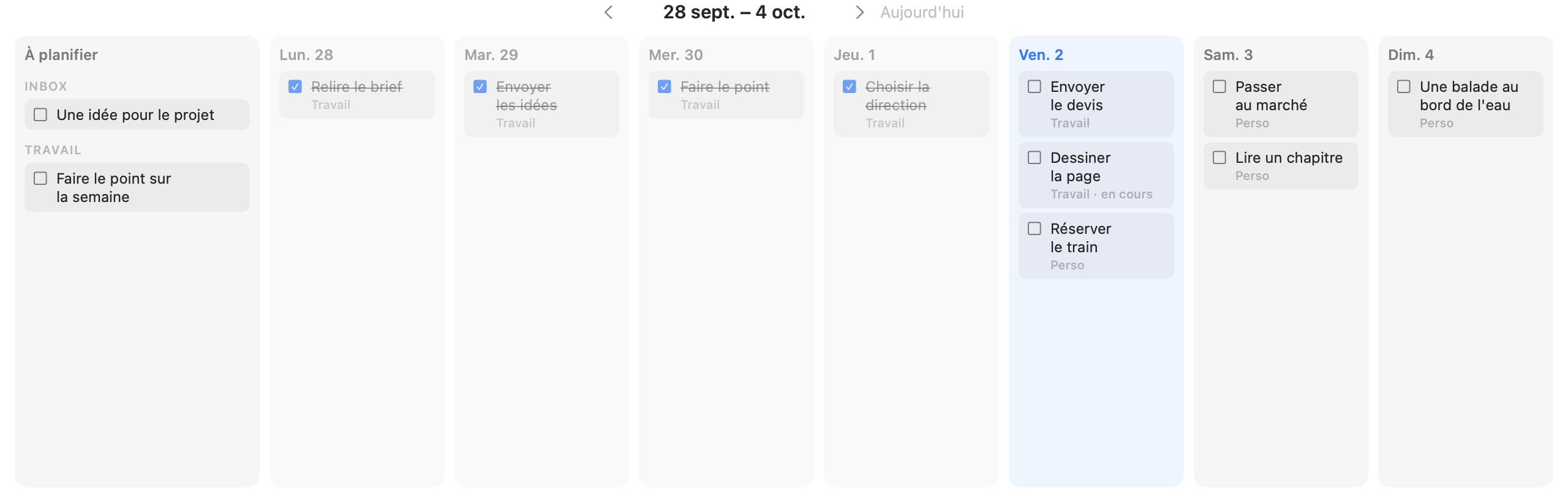
Sur mobile, faites défiler l’aperçu pour voir les sept jours.
Le mode Focus recouvre les apps que vous n’avez pas autorisées pendant votre session. Rien n’est fermé. Le calme revient.
Activez la zone Vie pour retrouver vos routines du jour, cocher vos habitudes et voir votre progression.
Connectez votre propre base pour retrouver et modifier ses tâches dans Missions. Vos listes locales restent indépendantes.
Un Mac sous macOS 14 ou plus récent.
Apple Silicon ou Intel, le même téléchargement.
Un clic sur le bouton. Ouvrez ensuite le fichier Missions.dmg dans vos téléchargements.
Déplacez l’icône Missions vers le dossier Applications. Éjectez le disque Missions une fois la copie terminée.
Lancez Missions depuis Applications. L’accueil vous guide pour autoriser l’Accessibilité et activer le raccourci global.
Signée avec Developer ID et notarisée par Apple.
Pour commencer du bon pied.
Oui. Téléchargez Missions et utilisez-la directement. Aucun abonnement, aucune création de compte. La connexion à Notion est facultative.
macOS exige cette autorisation pour écouter le raccourci depuis les autres apps. L’écran d’accueil vous explique comment l’activer dans Réglages Système → Confidentialité et sécurité → Accessibilité. Sans elle, vous pouvez toujours ouvrir la palette en cliquant sur l’icône du Dock.
Vos listes locales restent sur votre Mac. Il n’y a pas de compte Missions ni de statistiques d’usage. Si vous activez Notion, les tâches de la liste Notion sont synchronisées avec votre base. Les liens dans vos tâches peuvent aussi charger leur titre et leur icône depuis le Web.
Missions vérifie automatiquement les nouvelles versions et vous propose de les installer. Gardez l’app dans Applications et éjectez le DMG après l’installation. Les nouveautés sont détaillées dans les notes de version.
Missions est une app pour Mac, compatible avec macOS 14 et les versions suivantes. Vous pouvez consulter cette page sur téléphone, mais l’app s’installe uniquement sur un Mac.
Désactivez d’abord « Lancer au démarrage » dans ses réglages, quittez l’app, puis mettez Missions.app à la corbeille. Pour effacer aussi les tâches, supprimez ~/Library/Application Support/Missions. Vos préférences et routines se retirent avec defaults delete com.etienne.missions ; l’autorisation Accessibilité se retire dans les Réglages Système.

Vos tâches ont trouvé leur place.
Télécharger pour macOSPour votre Mac. Gratuit, sans compte.